
Geschätzte Lesedauer: 4 Minuten
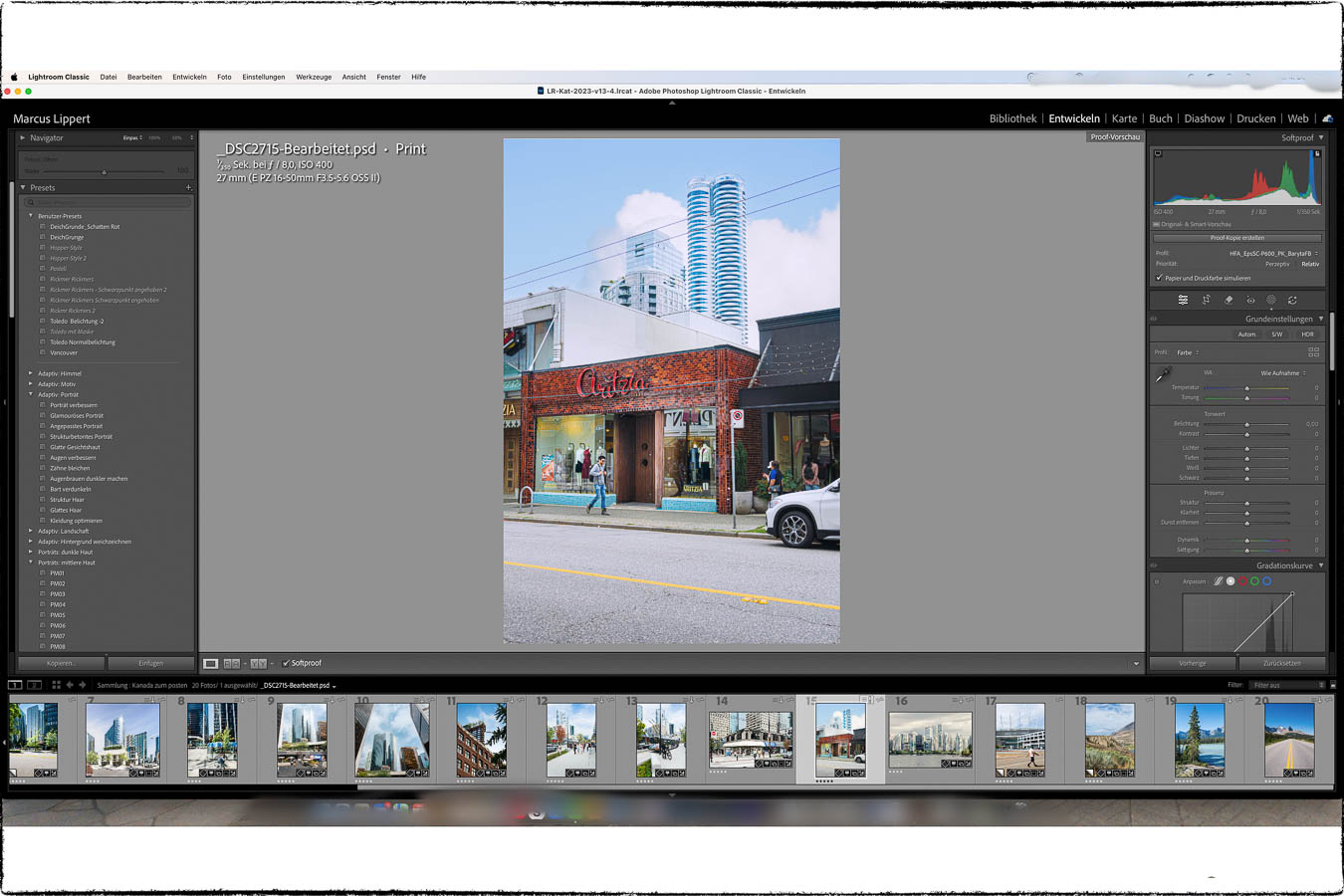
Ein perfekter Druck beginnt nicht erst beim Betätigen der „Drucken“-Taste. Schon vorher entscheidet sich, wie nah dein Ausdruck am Bild auf dem Bildschirm sein wird – und genau dafür gibt es den Softproof. Der Softproof ist eine digitale Druckvorschau, die simuliert, wie dein Foto auf dem gewählten Papier und Drucker wirken wird. Farben, Kontraste, Schatten und Lichter werden so dargestellt, wie sie der Drucker technisch überhaupt wiedergeben kann. Das macht Softproofing zu einem der wichtigsten Schritte im Druck-Workflow – vor allem bei hochwertigen FineArt-Prints.
Was ist ein Softproof genau?
Beim Softproof wird das ICC-Profil deiner Papier-Drucker-Kombination auf dein Bild angewendet. Dadurch zeigt dein Monitor nicht mehr das „ideale“ Bild, sondern eine Simulation dessen, was der Drucker tatsächlich leisten kann.
Typische Effekte, die du im Softproof siehst:
- gesättigte Farben, die der Druck nicht darstellen kann
- zu dunkle Schatten („Ablaufen“)
- zu helle Bereiche („Ausfressen“)
- weniger Kontrast auf matten Papieren
- leichte Farbverschiebungen
Kurz gesagt: Ein Softproof macht die technischen Grenzen des Drucks sichtbar, bevor du Tinte und Papier verschwendest.
Warum ist ein Softproof so wichtig?
Viele Fotodrucke wirken im Vergleich zum Monitorbild zu dunkel, zu flau oder farblich verschoben. Die Gründe:
- Monitore sind heller als Papier
- Druckfarben haben geringeren Farbraum
- Papierarten beeinflussen das Ergebnis deutlich
Mit einem Softproof korrigierst du diese Abweichungen schon vorher – du sparst Zeit, Tinte und Nerven und erhältst farbtreue Ergebnisse.
So richtest du einen Softproof ein
1. ICC-Profil des Papiers bereithalten
Lade das ICC-Profil des verwendeten Papiers vom Hersteller herunter und installiere es im System. Ohne ICC-Profil ist Softproofing nicht möglich.
2. Softproof in Photoshop aktivieren
Ansicht → Farbproof
Danach:
Ansicht → Proof einrichten → Benutzerdefiniert
Empfohlene Einstellungen:
- Profil: ICC-Profil des Papiers
- Rendering Intent: Perzeptiv oder Relativ farbmetrisch
- Papierfarbe simulieren: aktivieren
- Schwarze Druckfarbe simulieren: aktivieren
Damit siehst du präzise, wie das Papierweiß und die Druckerschwärze sich auf dein Bild auswirken.
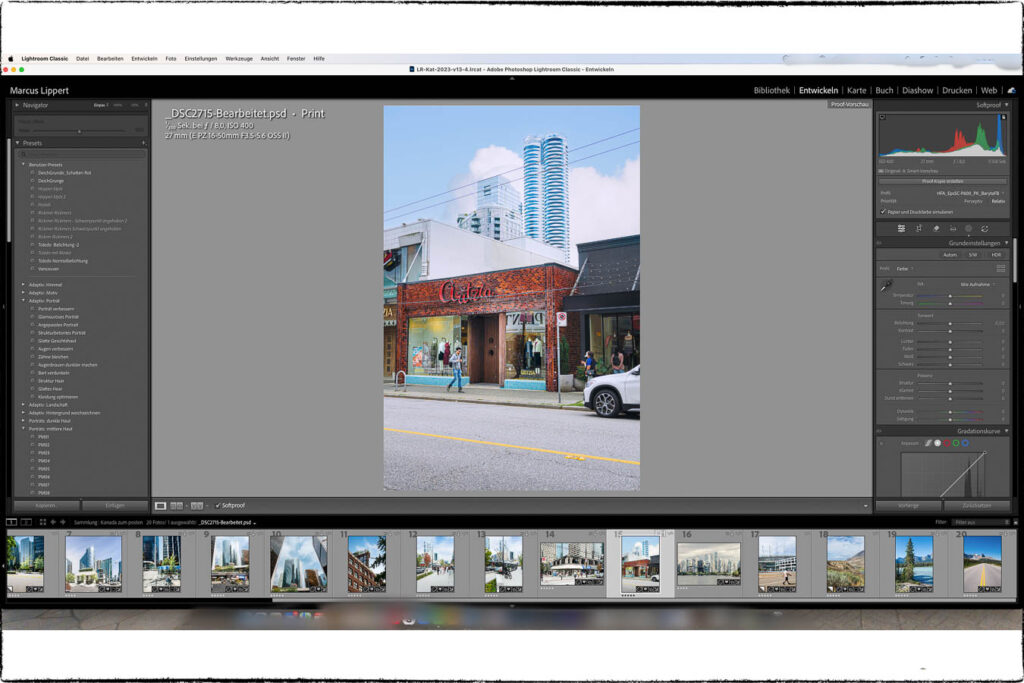
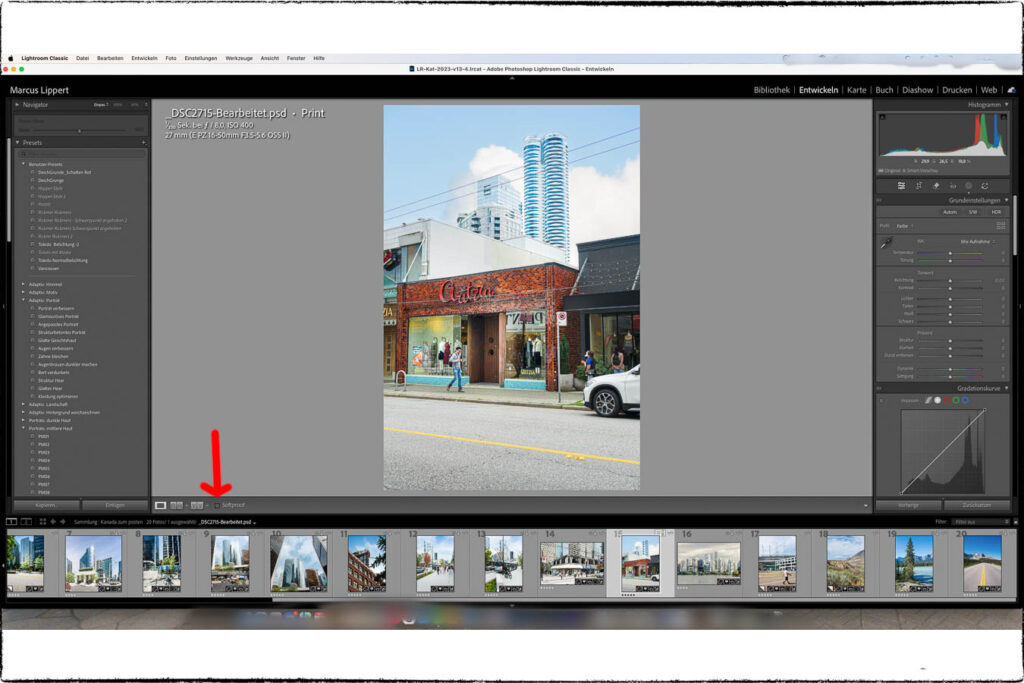
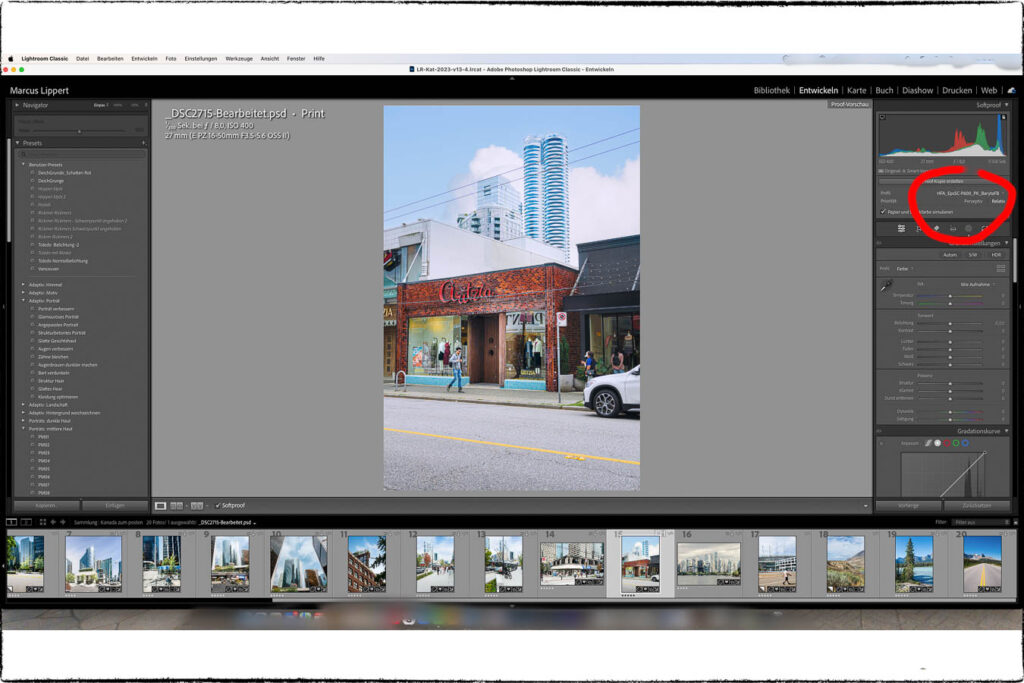
3. Softproof in Lightroom aktivieren
- Wechsle ins Entwickeln-Modul
- Aktiviere unten links Softproof
- Wähle das entsprechende ICC-Profil
Lightroom wechselt automatisch auf einen „Proof“-Arbeitsmodus.
Wie du dein Bild anhand des Softproofs optimierst
Sobald die Simulation aktiv ist, erkennst du schnell Problemstellen. Jetzt kannst du gezielt nachkorrigieren:
- Lichter/per Weißpunkt zurücknehmen
- Schatten anheben, um Details sichtbar zu halten
- leicht Sättigung reduzieren, wenn Bereiche außerhalb des Farbraums liegen
- Kontrast anpassen, besonders bei matten Papieren
- wenn nötig, eine alternative Version speichern (z. B. „Print-Version“)
Hilfreich ist auch die Gamut-Warnung, die zeigt, welche Farben der Drucker nicht darstellen kann.
Wann ist ein Softproof besonders wichtig?
Er ist besonders wichtig bei
- FineArt-Drucken
- matten Papieren
- Motiven mit starken Farben (z. B. Rot, Grün, Türkis)
- Drucken in Ausstellungsqualität
- großformatigen Prints
Bei solchen Projekten ist Softproofing nicht optional – es ist die Voraussetzung für professionelle Ergebnisse.
Fazit
Ein Softproof ist der wichtigste Schritt, um Bildschirm und Druck in Einklang zu bringen. Durch die Simulation des Papier-Drucker-Profils erkennst du vorab Farbverschiebungen, Kontrastverluste und Tonwertprobleme – und kannst sie sofort korrigieren. Ohne Softproof entstehen Überraschungen, mit Softproof entstehen zuverlässige, farbtreue Drucke.