
Geschätzte Lesedauer: 6 Minuten
Wenn die Helligkeit beim Kalibrieren nicht gespeichert wird – die unterschätzte Fehlerquelle bei Spyder-Nutzern
Die Kalibrierung des Monitors gehört zu den wichtigsten Schritten im farbverbindlichen Workflow. Doch viele Bildbearbeiter stoßen oft auf dasselbe Problem:
Der Spyder X Pro zeigt nach der Kalibrierung weiterhin eine falsche Helligkeit an.
Obwohl man die Luminanz sorgfältig am Monitor angepasst hat, scheint der Wert beim erneuten Durchlauf nicht zu stimmen. Das typische Symptom: Der empfohlene Zielwert bleibt unverändert, und die Messsoftware meldet wieder eine zu niedrige oder zu hohe Helligkeit.
Was steckt dahinter? Und warum betrifft dieses Problem vor allem bestimmte Monitormodelle?
Dieser Beitrag erklärt die Hintergründe und zeigt, wie du das Problem dauerhaft löst.
Warum dieses Problem so oft auftritt
Viele Nutzer gehen davon aus, dass die Kalibrierungssoftware – etwa der Spyder X Pro – die Helligkeit des Monitors automatisch speichern oder sogar anpassen kann. Doch das ist ein weit verbreiteter Irrtum.
Der Spyder kann die Helligkeit NICHT steuern.
Er misst lediglich den aktuellen Wert und fordert dich anschließend auf, die Helligkeit manuell anzupassen.
Was viele nicht wissen:
Die Anpassung wirkt nur dann, wenn der Monitor sie tatsächlich speichert. Und genau dieser Schritt wird bei einigen Monitoren verpasst oder übergangen.
Das Kernproblem: Das OSD-Menü speichert die Helligkeit erst nach dem automatischen Schließen
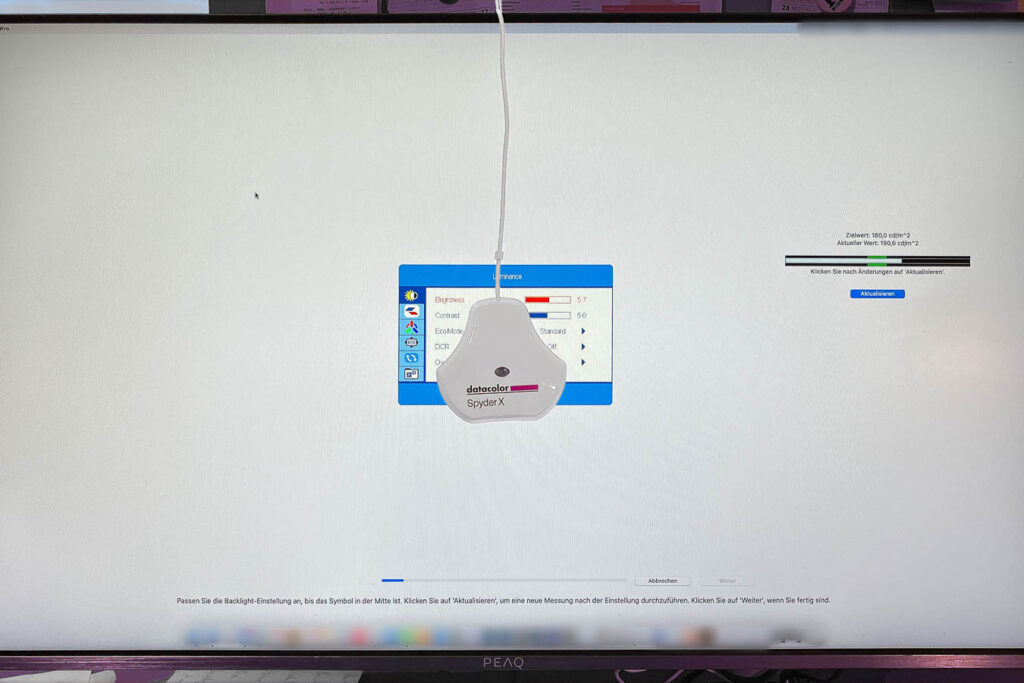
Viele preisgünstige oder mittelpreisige Monitorserien – darunter auch Modelle von PEAQ, AOC, Philips, Medion oder OEM-Varianten – besitzen ein OSD (On-Screen-Display), das nicht sofort speichert, wenn man den Helligkeitsregler verändert.
Stattdessen gibt es einen entscheidenden Mechanismus:
Der Monitor speichert die neue Helligkeit erst dann, wenn das OSD-Menü automatisch verschwindet.
Das bedeutet:
Wenn du während der Kalibrierung die Helligkeit anpasst und sofort im Spyder-Programm auf „Weiter“ klickst, ist die neue Helligkeit technisch noch nicht wirksam.
Der Monitor arbeitet weiterhin mit dem alten Wert – und der Spyder misst erneut die falsche Luminanz.
Das führt zu dem typischen Fehlerbild:
„Die Helligkeit wird beim Kalibrieren nicht gespeichert.“
Warum du warten musst, bevor du Spyder X Pro weiterlaufen lässt
Um dieses Problem zu verstehen, muss man wissen, wie viele Monitore intern arbeiten.
Wird eine Einstellung im OSD verändert, bleibt sie oft zunächst nur im sogenannten temporären Puffer. Erst wenn das OSD nach einigen Sekunden Inaktivität automatisch geschlossen wird, schreibt der Monitor die Änderung in seine Hardwareeinstellungen.
Während dieser Zeit erscheint die Helligkeit visuell oft bereits verändert, ist aber technisch nicht endgültig übernommen.
Der Spyder misst jedoch die tatsächlich aktive, dauerhaft gespeicherte Helligkeit – und nicht die kurzzeitig angezeigte Vorschau.
Die Lösung ist so simpel wie unscheinbar:
Nach dem Einstellen der Helligkeit am Monitor musst du warten, bis das OSD von selbst ausgeblendet wird. Erst danach darfst du im Spyder-Programm weitermachen.
Dieser Schritt kann je nach Monitor 3 bis 10 Sekunden dauern.
Typisches Beispiel aus der Praxis
Du startest die Kalibrierung und bekommst den Hinweis:
„Bitte passen Sie Ihre Monitorhelligkeit an. Zielwert: 120 cd/m².“
Du öffnest das OSD deines Monitors, stellst die Helligkeit hoch oder runter –
alles sieht perfekt aus, du klickst sofort auf „Weiter“.
Doch der Monitor hat die Einstellung noch nicht endgültig gespeichert.
Als du die Kalibrierung erneut startest, ist die Helligkeit wieder zu niedrig oder zu hoch.
Der Spyder scheint „falsch zu messen“, doch in Wahrheit hat er eben den alten Wert erneut erkannt.
Dieses Verhalten ist bei Monitoren ohne separate „OK“-Taste im OSD besonders häufig.
Warum ICC-Profile die Helligkeit nicht verändern können
Eine weitere Quelle der Verwirrung ist die Erwartung, dass das neue Farbprofil (ICC) die Helligkeit festlegt oder automatisch korrigiert.
Aber:
- ICC-Profile verändern Farbkurven,
- Gammawerte,
- Weißpunkt und Farbraum, nicht aber die Panelhelligkeit.
Darum kann ein ICC-Profil niemals eine falsch gespeicherte Helligkeit „korrigieren“.
Es ist also entscheidend, dass die Monitorhelligkeit selbst korrekt eingestellt wird, bevor das Profil erstellt wird.
Wie du das Helligkeitsproblem dauerhaft vermeidest
1. Helligkeit am OSD einstellen – nicht am System
Auf dem Mac oder PC dürfen die Helligkeitsregler des Betriebssystems ignoriert werden.
Nur das OSD verändert die echte Luminanz.
2. Nach jeder Änderung warten
Sobald du die Helligkeit eingestellt hast:
- Finger weg von Maus und Spyder-Software
- Warten, bis das OSD sich von selbst schließt
- Erst danach den Spyder weiterlaufen lassen
3. Alle automatischen Modi ausschalten
Folgende Funktionen müssen ausgeschaltet werden, weil sie die Helligkeit sonst unberechenbar verändern:
- Eco Mode
- Eye Saver Mode
- Dynamic Contrast (DCR)
- FPS/RTS/Gaming Presets
- Fake-HDR / HDR emulation
4. Nach der Kalibrierung eine Kontrollmessung machen
Wenn du nach Abschluss der Kalibrierung eine erneute Messung startest und der Zielwert direkt erreicht wird, weißt du:
Die Helligkeit wurde diesmal korrekt gespeichert.
Wann dieses Problem besonders häufig auftritt
Dieses Verhalten betrifft vor allem:
- Monitore ohne explizite „OK“- oder „Apply“-Taste
- günstige und mittelpreisige IPS- oder VA-Monitore
- Modelle, deren OSD nur über automatisches Timeout speichert
- OEM-Geräte (AOC/TPV, PEAQ, Medion, Acer-eBudget usw.)
Dazu gehören insbesondere Geräte, die primär für Office- oder Multimedia-Einsatz gedacht sind und keine professionelle Hardwarekalibrierung besitzen.
Fazit: Das Problem ist real – aber leicht lösbar
Wenn du dich fragst:
„Warum wird die Helligkeit beim Kalibrieren nicht gespeichert?“
dann liegt die Ursache fast immer daran, dass der Monitor die Änderung im OSD noch nicht dauerhaft übernommen hat.
Die Abhilfe ist denkbar einfach:
- Helligkeit einstellen
- warten
- OSD automatisch schließen lassen
- erst dann Spyder X Pro weitermachen lassen
Wer diesen kleinen, aber entscheidenden Schritt beachtet, erhält nicht nur zuverlässige Messwerte, sondern auch deutlich konsistentere Ergebnisse in der Bildbearbeitung.